

Por supuesto, puede en cualquier momento, durante su suscripción, contratar la actualización de su VPS a una versión superior sin las limitaciones de cambio de dirección IP, migración de sus datos, reconfiguración de sus direcciones de correo, de sus cuentas FTP,… todo esto es totalmente transparente para usted.
Para conectarse a su ISPconfig que fue instalado durante la instalación de su VPS o de su servidor dedicado
Vaya a la siguiente IP: IP de su máquina xxx.xxx.xxx.xxx:10000/index.php o sudominio.es:10000/index.php
Indique su usuario: admin y la contraseña que le fue enviada por correo electrónico
Luego «Login»
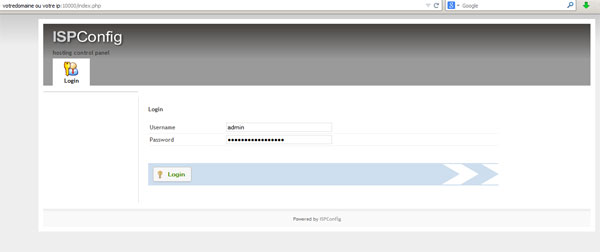
Esta es la página de inicio de su Panel de control ISPconfig
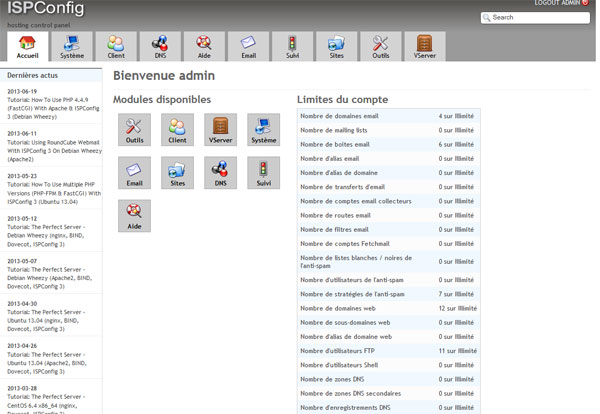
Una vez conectado a su interfaz ISPConfig,
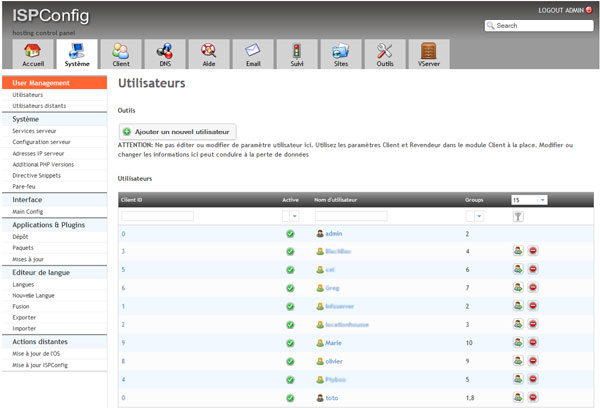
haga clic en el icono «Sistema», luego en el menú de la izquierda «User Management»
Encontrará la lista de las diferentes cuentas de usuario.
Haga clic en el botón «Añadir un nuevo usuario»
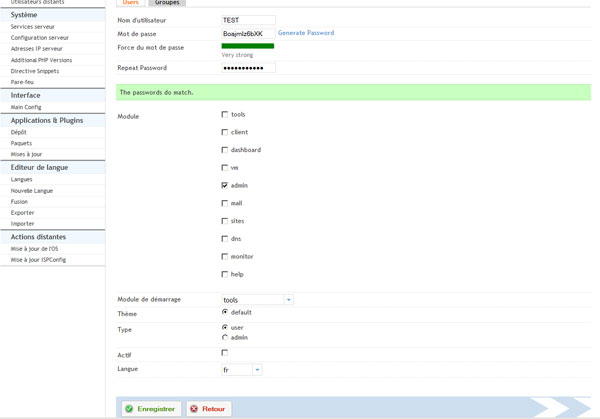
A través de este formulario puede:
Definir el nombre de usuario
Aplicar la contraseña de su elección o pedir al sistema que genere una (recomendado ;)
Definir los módulos que este usuario tendrá derecho a usar y acceder.
El tema de su interfaz
Activarlo o no
Si le otorga los derechos de «admin» o «user»
Así como el idioma que se mostrará al iniciar sesión.
Luego valide en la parte inferior de la página a través del botón «Guardar»
También es posible definir a qué grupo puede estar vinculado este usuario
En este caso, haga clic en la pestaña «grupo»,
Aquí, por defecto, hemos decidido vincularlo al grupo «admin».
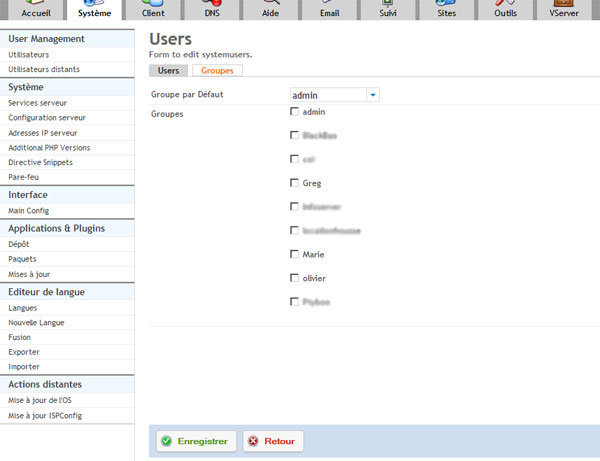
Una vez validados sus parámetros, «Guardar» en la parte inferior de la página
Encontrará la lista de sus usuarios en su servidor.
Solo tiene que hacer clic en el pequeño icono con el personaje «Login as»
Para conectarse al área de cliente que podrá comunicar a su cliente o a la persona que estará
a cargo de crear las direcciones de correo, las bases de datos MySql, las cuentas FTP, …….
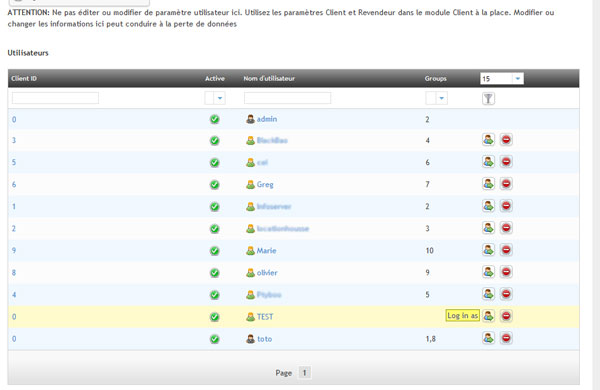
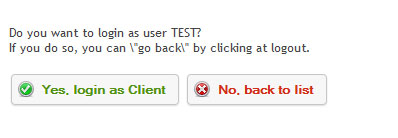
Obtendrá una solicitud de confirmación para acceder al área de cliente
«Aceptar»
Una vez conectado a su interfaz ISPConfig
haga clic en el icono «sistema»
En la barra negra, tiene una vista de los servicios activados en su servidor.
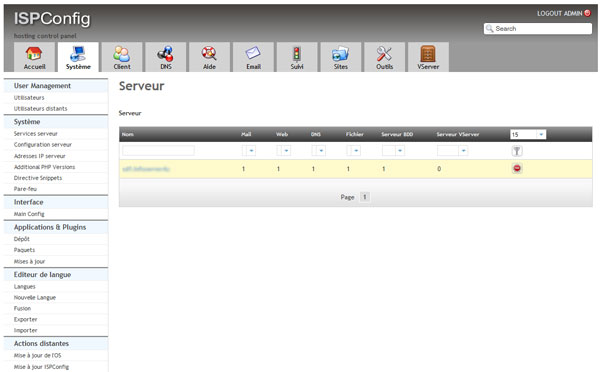
Haga clic en el nombre de su servidor y luego en la pestaña «servicio» para activar o desactivar los servicios que desea utilizar con su servidor:
Correo, Web, DNS, FTP, Base de datos Mysql, Vserver.
No olvide marcar la casilla «activo» y «Guardar» en la parte inferior de la página para que estos parámetros se tengan en cuenta.

Para crear una dirección de correo electrónico, siga estos pasos:
- Ejecute el asistente Crear una dirección de correo disponible en la pestaña Correo del Panel de control.
- Especifique los siguientes parámetros de buzón de correo:
- Dirección de correo. Escriba la parte izquierda de la dirección de correo electrónico antes del signo @ y, si tiene varios nombres de dominio en su cuenta, seleccione el nombre de dominio bajo el cual se creará la dirección de correo.
- Acceso al Panel de control. Seleccione esta opción si desea que Parallels Plesk Panel cree un usuario auxiliar para el propietario de la cuenta de correo electrónico. Por defecto, este usuario tiene el rol de Usuario de aplicaciones. Sin embargo, puede modificar este rol y las demás propiedades del usuario posteriormente. Para obtener más información, consulte la sección (Avanzado) Gestionar las cuentas de usuario auxiliares.
- Contraseña. Defina la contraseña para acceder al buzón de correo. Si la opción Acceso al Panel de control permanece seleccionada, se utiliza la misma contraseña para la conexión del usuario al Panel de control.
- Buzón de correo. Desmarcar esta casilla solo tiene sentido si desea utilizar esta dirección como herramienta de redirección de correos que transferirá los correos entrantes a otra dirección.
- Volumen del buzón de correo. Si deja la casilla Buzón de correo marcada, indique el volumen del buzón de correo o utilice el volumen por defecto definido por la política del proveedor o por su paquete de servicios.
Si otra persona además de usted trabaja en su sitio web o si aloja subdominios de otros usuarios, es posible que desee crear cuentas FTP separadas para ellos.
Para crear una cuenta FTP adicional:
- Si está suscrito a varios paquetes de alojamiento y tiene acceso a varios espacios web asociados a su cuenta, seleccione el espacio web en el menú Suscripción en la parte superior de la pantalla.
- Haga clic en la pestaña Sitios web y Dominios.
- Haga clic en Acceso FTP.
- En la pestaña Cuentas FTP adicionales, haga clic en Crear una cuenta FTP adicional.
- Especifique lo siguiente:
- Nombre de la cuenta FTP. Escriba un nombre arbitrario.
- Directorio de inicio. Seleccione el directorio en el que se encontrará el usuario cuando se conecte a la cuenta FTP.
- Contraseña FTP.
- Cuota de disco duro (en el alojamiento Windows). Para limitar el espacio total en disco del servidor que el usuario FTP puede ocupar, desmarque la casilla Ilimitado junto a la casilla Disco duro y escriba el espacio total en disco en megabytes.
- Derecho de lectura (en el alojamiento Windows). Para permitir a los usuarios FTP ver el contenido del directorio de inicio y descargar archivos, marque la casilla Leer derechos.
- Derecho de escritura (en el alojamiento Windows). Para permitir a los usuarios FTP crear, ver, renombrar y eliminar directorios en el directorio de inicio, marque la casilla Escribir derechos.
En el alojamiento Windows, si no otorga derechos a los usuarios, se establecerá una conexión con la cuenta FTP, pero el contenido del directorio de inicio no se mostrará al usuario.
- Haga clic en Aceptar.
Para modificar las propiedades de una cuenta FTP adicional:
- Si está suscrito a varios paquetes de alojamiento y tiene acceso a varios espacios web asociados a su cuenta, seleccione el espacio web en el menú Suscripción en la parte superior de la pantalla.
- Haga clic en la pestaña Sitios web y Dominios.
- Haga clic en Acceso FTP.
- En la pestaña Cuentas FTP adicionales, haga clic en la lista en el nombre de la cuenta FTP correspondiente.
- Aplique los cambios requeridos y luego haga clic en Aceptar.
Para eliminar una cuenta FTP adicional:
- Si está suscrito a varios paquetes de alojamiento y tiene acceso a varios espacios web asociados a su cuenta, seleccione el espacio web en el menú Suscripción en la parte superior de la pantalla.
- Haga clic en la pestaña Sitios web y Dominios.
- Haga clic en Acceso FTP.
- En la pestaña Cuentas FTP adicionales, marque la casilla correspondiente al nombre de la cuenta FTP que desea eliminar y luego haga clic en Eliminar.
- Confirme la eliminación y luego haga clic en Aceptar.
Si necesita cambiar la contraseña de una cuenta de correo electrónico, siga estos pasos:
- Vaya a la pestaña Correo y haga clic en la dirección de correo.
- Introduzca una nueva contraseña y confírmela, luego haga clic en Aceptar.
Para configurar una redirección de correo para una dirección de correo electrónico:
- Si está suscrito a varios paquetes de alojamiento y tiene acceso a varios espacios web asociados a su cuenta, seleccione el espacio web en el menú Suscripción en la parte superior de la pantalla.
- Vaya a la pestaña Correo > dirección de correo > Redirección.
- Marque la casilla Activar la redirección de correos.
- Indique una o varias direcciones de correo a las que se debe transferir el correo electrónico. Al indicar las direcciones de correo, sepárelas con espacios en blanco, comas, puntos y comas o escriba cada una en una nueva línea.
- Haga clic en Aceptar.
- Si no desea guardar copias de los mensajes transferidos en el buzón de correo, vaya a Correo > dirección de correo, desmarque la casilla Buzón de correo y haga clic en Aceptar.
Para desactivar la redirección de correos:
- Si está suscrito a varios paquetes de alojamiento y tiene acceso a varios espacios web asociados a su cuenta, seleccione el espacio web en el menú Suscripción en la parte superior de la pantalla.
- Vaya a la pestaña Correo > dirección de correo > Redirección.
- Desmarque la casilla Activar la redirección de correos y haga clic en Aceptar.
Para configurar los parámetros de respuesta automática para una dirección de correo electrónico:
- Vaya a la pestaña Correo > dirección de correo > Respuesta automática.
- Marque la casilla Activar la respuesta automática e indique los siguientes parámetros:
- Asunto del mensaje de respuesta automática.
- Formato del mensaje. Le recomendamos no desmarcar la opción Texto sin formato, ya que algunos de los destinatarios pueden no ser capaces de ver el texto formateado con HTML.
- Codificación. Le recomendamos no desmarcar la codificación UTF-8 para garantizar que las letras de su mensaje se muestren correctamente.
- Mensaje de texto.
- Transferir a. Si desea transferir los mensajes entrantes a otra dirección de correo electrónico, escriba una dirección de correo en este campo.
- Enviar una respuesta automática a una dirección de correo única como máximo… El valor por defecto está establecido en «1 vez al día».
Por lo tanto, si su buzón de correo recibe varios mensajes de la misma dirección de correo en un mismo día, Parallels Plesk Panel envía una respuesta automática únicamente al primer mensaje.
Si el valor se establece en «2», entonces Parallels Plesk Panel envía automáticamente respuestas al primer y segundo mensaje, y así sucesivamente.Nota : la respuesta automática funciona incluso cuando el mensaje proviene de un remitente con una dirección de correo no autenticada prohibida por el servidor de correo.
Archivos adjuntos. Si desea adjuntar un archivo a su mensaje, haga clic en Examinar y seleccione un archivo.
- Haga clic en Aceptar.
Para desactivar la respuesta automática:
Desmarque la opción Activar la respuesta automática y haga clic en Aceptar.
Para conectarse a su interfaz Plesk vinculada a su VPS o Flexyserver,
debe ir a la siguiente URL: IP de su servidor:8443 ej: https://54.123.200.110:8443/ (esta dirección no funciona ;)
Llegará a la página de inicio de sesión de su interfaz
Solo tiene que introducir su usuario: admin y la contraseña que recibió por correo electrónico al activar su máquina.
Después de enviar los archivos del sitio web al espacio web, puede verificar la apariencia de su sitio en un navegador web, incluso antes de que la información sobre el nuevo sitio se integre en el sistema de nombres de dominio (DNS).
Para previsualizar un sitio:
- Si está suscrito a varios paquetes de alojamiento y tiene acceso a varios espacios web asociados a su cuenta, seleccione el espacio web en el menú Suscripción en la parte superior de la pantalla.
- Vaya a la pestaña Sitios web y Dominios.
- Haga clic en Vista previa debajo del nombre de dominio del sitio web que desea previsualizar.
Su sitio se abrirá en una nueva ventana del navegador.
La prevención de la piratería de servidores comienza tan pronto como se instala el servidor:
Por defecto, Infoserver le crea una muy compleja; sin embargo, al tener acceso root a su servidor, tiene la libertad de actualizarla y elegir lo que desee, bajo su propio riesgo.
Ejemplo, a título informativo: «P@ssw0rd» no es una contraseña segura.
Aquí tiene un sitio web que le será útil para generar una contraseña segura y compleja: >http://www.safepasswd.com/
No deje su contraseña al descubierto y recuerde desactivar la opción de guardar contraseñas de su navegador.
Su ordenador también puede ser pirateado y guardar la contraseña de esta manera puede resultar peligroso.
Además, los keyloggers (un tipo de software malicioso específico que puede registrar las pulsaciones de teclado en su ordenador) pueden descubrir sus contraseñas y transferirlas para que sean utilizadas de forma fraudulenta. Asegúrese de equipar su ordenador con un software antivirus eficaz para evitar los keyloggers.
Tener aplicaciones ampliamente disponibles y accesibles para todos en su ordenador (tengan permiso o no) puede llevar a abusos de dichas aplicaciones.
Ejemplo: Si solo usuarios específicos pueden trabajar con FTP/SSH, asegúrese de que ninguna IP esté protegida para estas aplicaciones.
Supervise su servidor utilizando una aplicación watchdog.
Si cree que algunas aplicaciones están causando problemas no relacionados con sus sitios web, es posible que haya un problema con su servidor.
Los watchdog también pueden ofrecer verificaciones de servidores para prevenir rootkits y virus.
Atención: un watchdog también podrá avisarle si un componente del servidor está obsoleto. Se recomienda actualizar estos componentes, EXCEPTO si sus aplicaciones requieren una versión específica del componente.
a. Limpiar los archivos que no son necesarios
Asegúrese de no publicar documentación/readme/changelog u otra huella necesaria para el funcionamiento de ciertas aplicaciones. Esto facilitaría el acceso a su sitio y a sus datos para los hackers.
b. Elija los derechos de configuración de las aplicaciones con cuidado
Muy a menudo, los archivos o aplicaciones se cargan con chmod 777. Esto significa que cualquiera que pueda acceder a los archivos puede leer, escribir o ejecutar los archivos. Si esto no es necesario, bloquee los derechos para que solo los usuarios apropiados tengan acceso.
c. Asegúrese de almacenar los datos sensibles en un formato seguro, como una base de datos
Desafortunadamente, la mayoría de las veces se utilizan simples archivos de texto para almacenar datos sensibles. Dichos archivos no están cifrados y, si cayeran en manos de hackers, podrían ser utilizados para diferentes tipos de acciones maliciosas.
d. Asegúrese de que los contenidos publicados no puedan ser utilizados fraudulentamente
Un contenido puede ser utilizado para lanzar un ataque de piratería contra terceros, así que asegúrese de proteger sus contenidos. Lo más común es una inyección (My)Sql. Acceda a este enlace para saber más: http://es.wikipedia.org/wiki/Inyección_SQL
Tratar un ataque de piratería
Los ataques de piratería son muy comunes y aquí tiene algunas instrucciones para indicarle cómo proceder si su servidor fuera hackeado.
Si su contraseña root ha sido cambiada, haga una solicitud abriendo un ticket al soporte de Infoserver. Se le enviará una nueva lo antes posible.
En caso de que el Hack 1 y el Hack 2 no hayan ocurrido simultáneamente, puede cambiar su contraseña de Plesk utilizando una conexión SSH (si las contraseñas Root y Plesk han sido cambiadas, proceda primero con el Hack 1 y luego con el 2).
En SSH, introduzca:cat /etc/psa/.psa.shadow
La contraseña será visible
En caso de que el archivo shadow haya sido borrado, debe escribir:
#/etc/rc.d/init.d/psa stopall
(este comando detiene todos los servicios de Plesk)
#/usr/local/psa/mysql/bin/safe_mysqld -skip-grant-tables &
o
#/usr/bin/safe_mysqld -skip-grant-tables &
(este comando inicia MySQL, y pasa la tabla por comando Grant [contraseña])
#/usr/local/psa/mysql/bin/mysql mysql
(este comando dirige a MySQL)
#use mysql
#FLUSH PRIVILEGES
#SET PASSWORD FOR admin=PASSWORD(su-contraseña-aquí)
(copie esta entrada y reemplace «su-contraseña-aquí» por su nueva contraseña)
#exit
(regresa a MySql y está conectado en el shell como root)
#killall mysqld
o
#/etc/rc.d/init.d/mysqld restart
(esto detiene el demonio MySql)
#/etc/rc.d/init.d/psa start
(esto inicia Plesk, que a su vez iniciará el demonio MySql con una nueva contraseña)
Para resolver este problema, vaya a su interfaz Plesk
Inicie sesión en el servidor y seleccione el dominio afectado. Vaya a Cuentas de correo y seleccione la cuenta.
Cambie la contraseña a través de la configuración de preferencias.
En este caso, su nombre de usuario FTP y su contraseña probablemente han sido robados.
Deberá crear y configurar los nuevos usuarios y las contraseñas.
FTP Plesk
Inicie sesión en el servidor y seleccione el dominio. Vaya a la configuración de alojamiento y cambie la configuración de usuarios para FTP.
Con Plesk 11 puede elegir configurar para múltiples usuarios; elimine los usuarios existentes y cree nuevos.
Si ha configurado previamente los usuarios enjaulados a través de SSH, debe eliminar esos usuarios.
Si su aplicación ha sido pirateada o cree que su servidor ha sido hackeado en su totalidad, la mejor opción es proceder a una reinstalación del servidor.
Esto se puede hacer muy fácilmente solicitándolo por correo electrónico al soporte. El servicio técnico utilizará una copia de seguridad del Día -1 o Día -14, según el VPS/servidor y la opción de retención que haya contratado, así como su solicitud. El servicio técnico podrá reinstalar su plataforma en cuestión de minutos.